
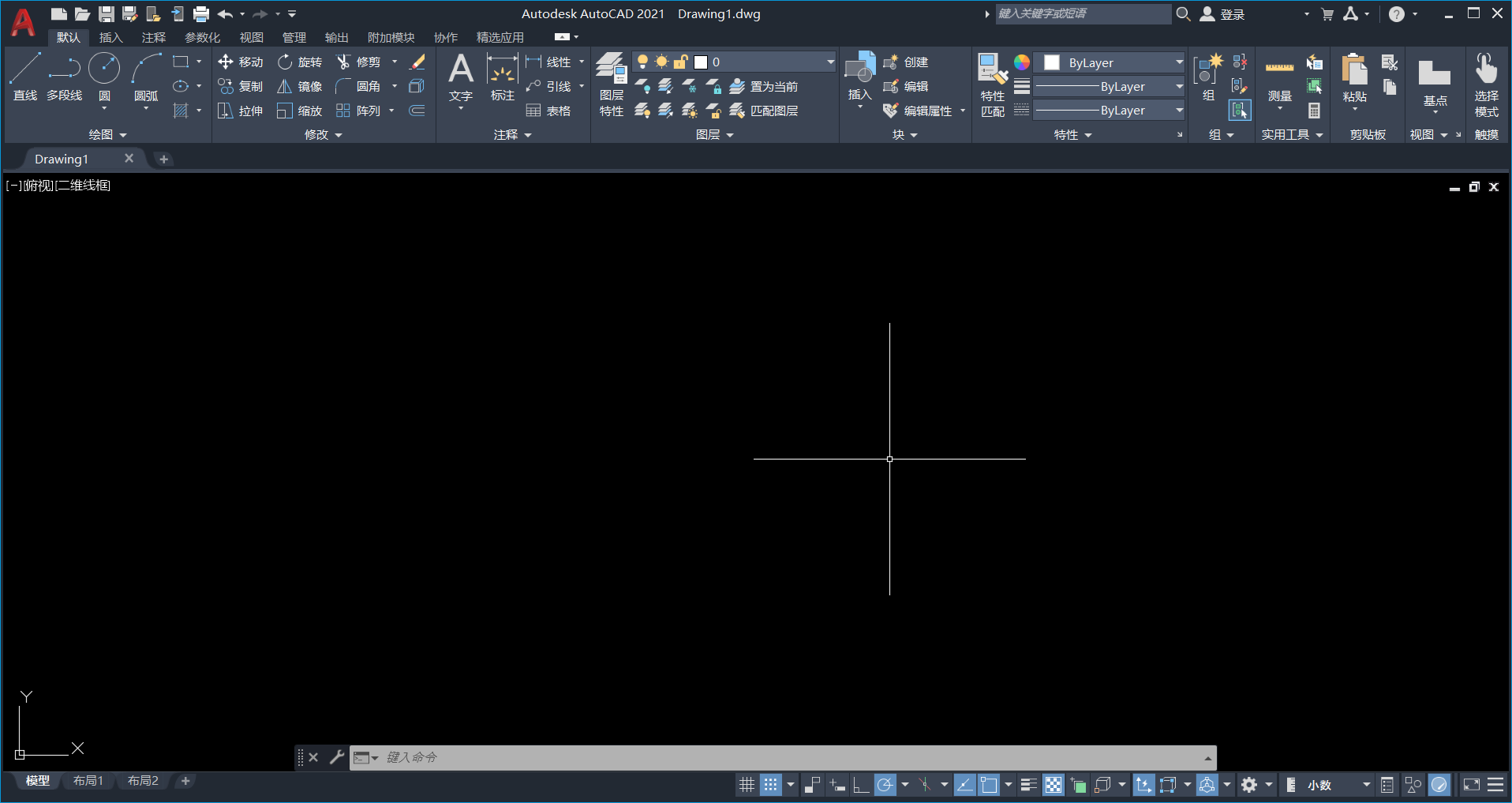
AutoCAD2021界面优化
操作介绍
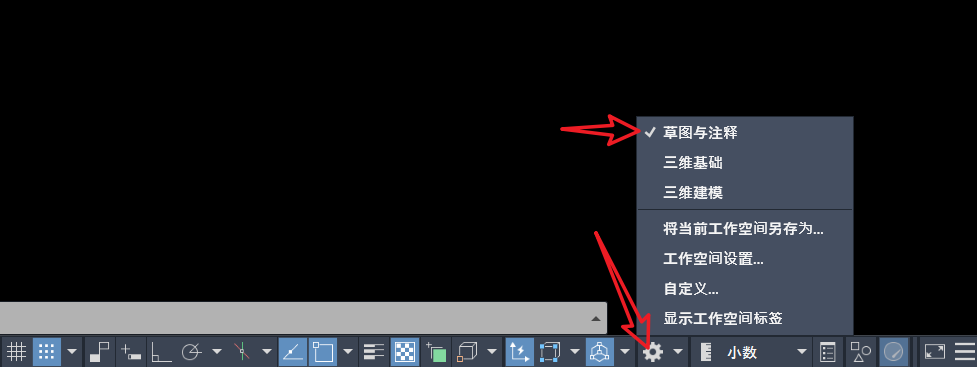
1 切换工作空间
2 进入界面设置
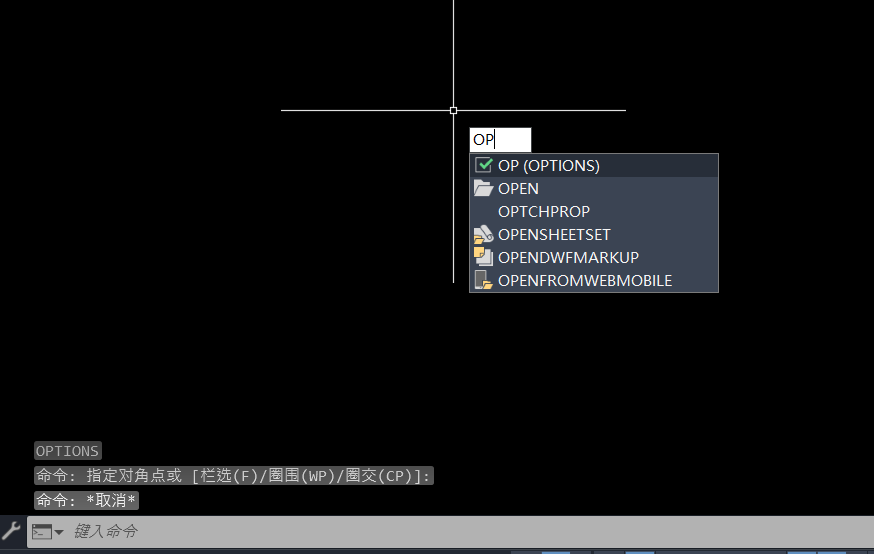
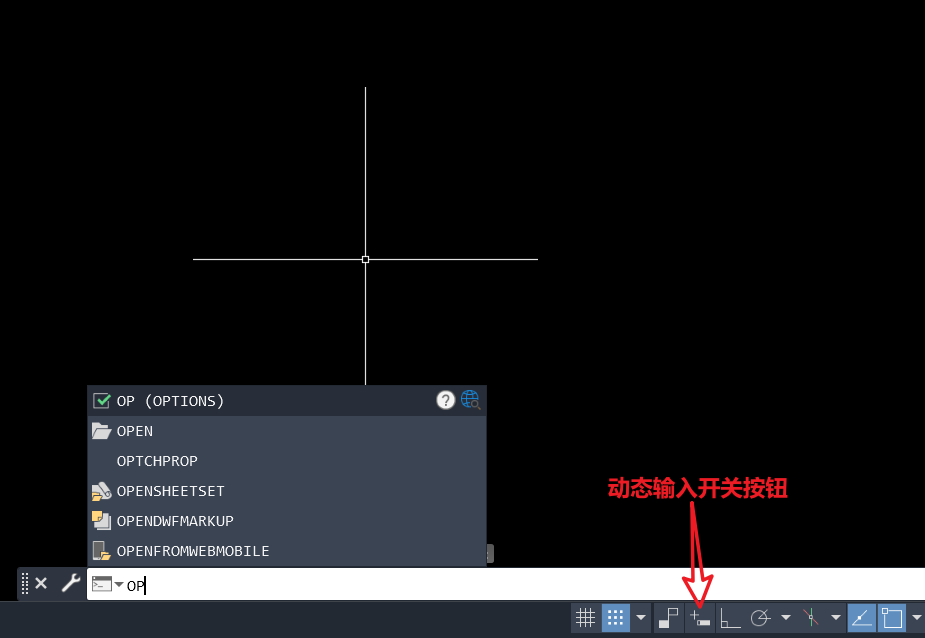
键盘输入 op,执行回车。
- 开启动态输入时:
2025-03-21T05:38:33.png - 关闭动态输入时:
2025-03-21T05:41:38.png - 进入设置界面:
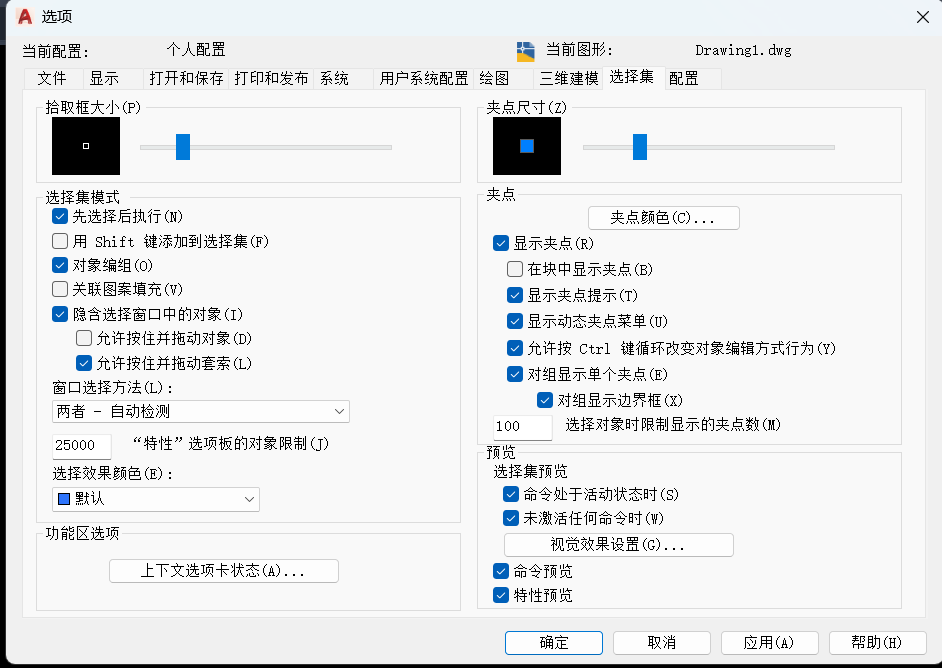
2025-03-21T05:39:29.png
3 修改界面设置
- 修改光标大小:
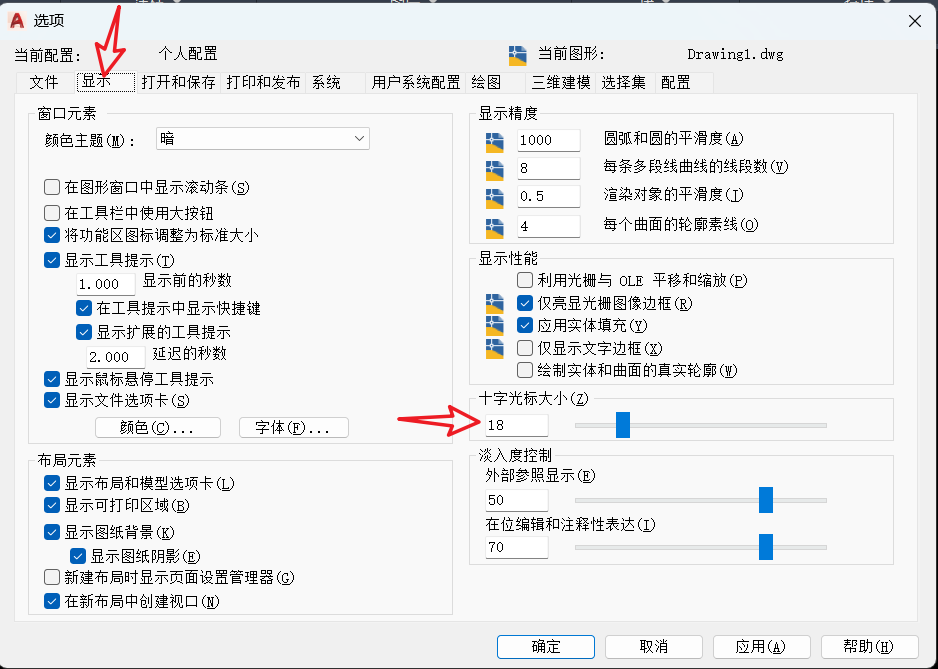
2025-03-21T05:57:47.png - 修改背景颜色:
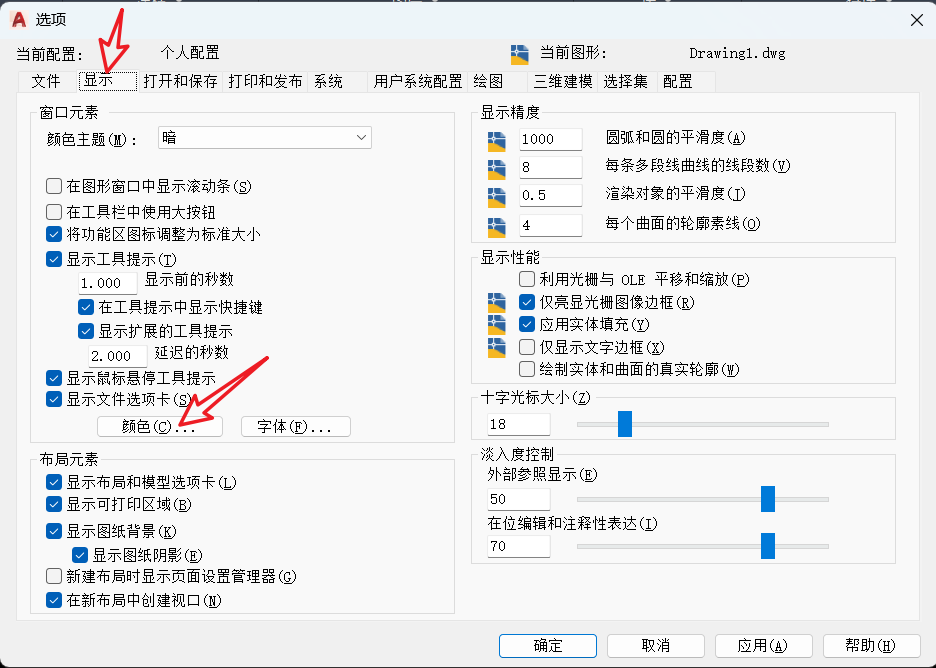
2025-03-21T05:58:25.png 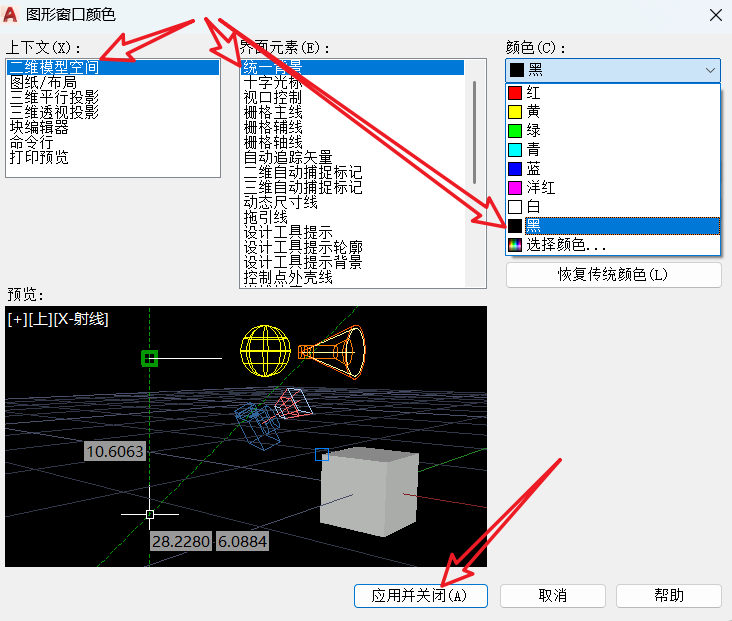
2025-03-21T05:59:06.png - 打开与保存设置:
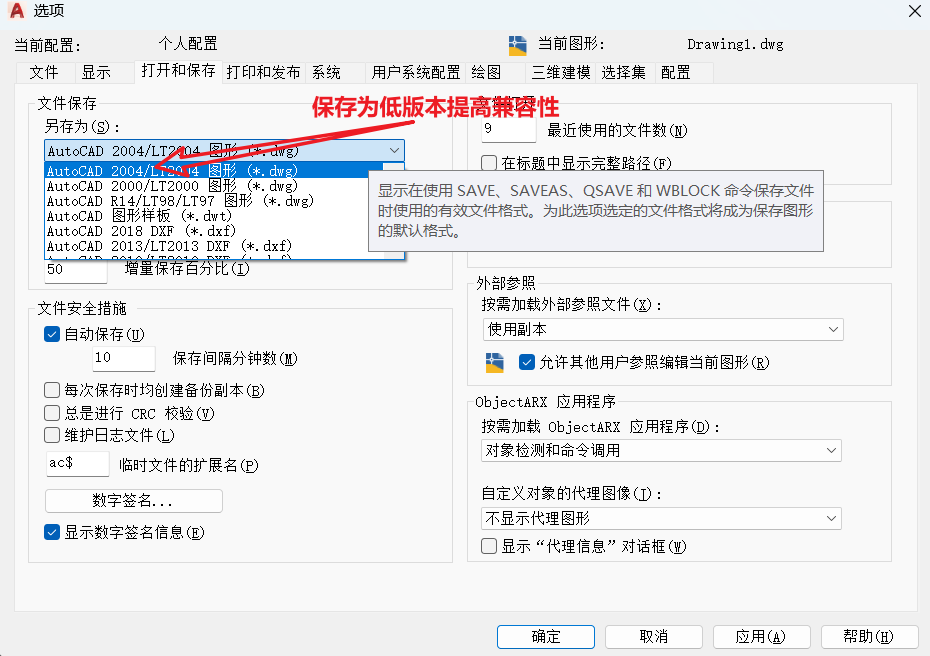
2025-03-21T06:01:36.png - 代理图形设置:
修改为不显示代理图形、去掉显示“代理信息”对话框的勾选,方便打开别人图纸时不会总是弹窗。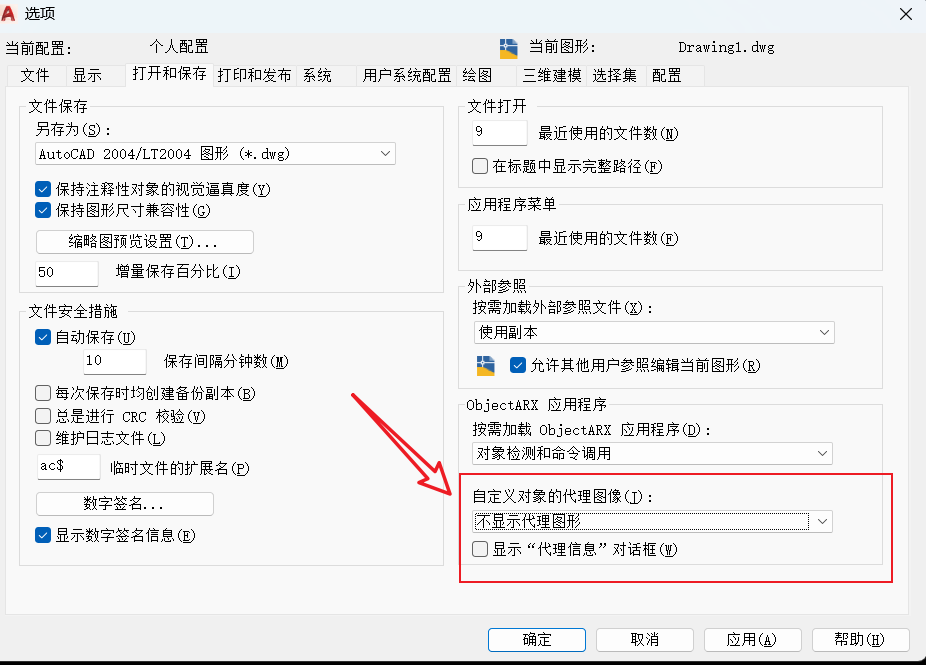
2025-03-21T06:05:33.png - 用户系统配置:
启用 Windows 标准操作,单位修改为厘米。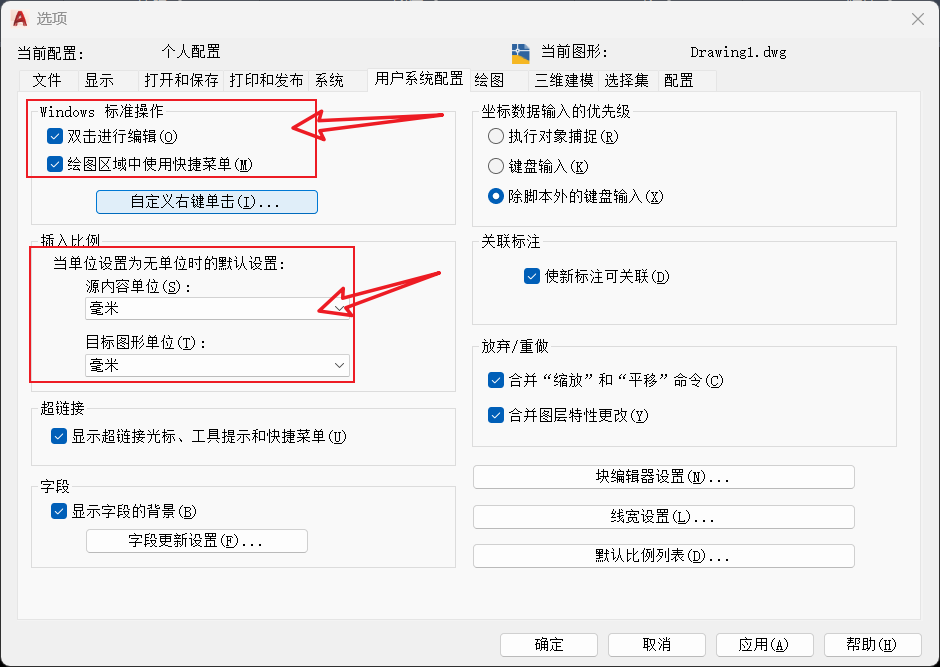
2025-03-21T06:10:45.png - 绘图设置:
完成自动捕捉、对齐点的设置。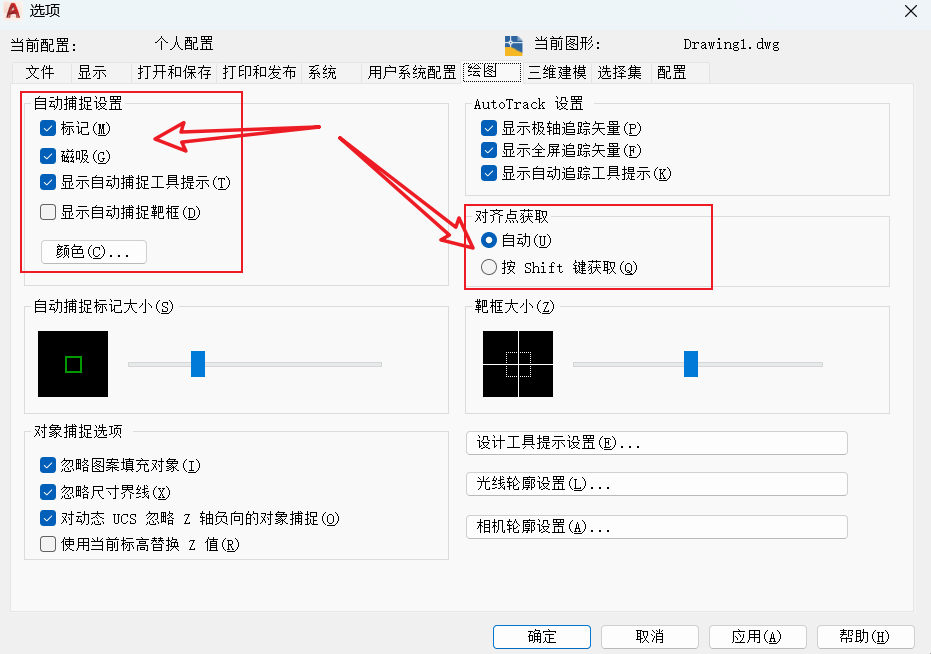
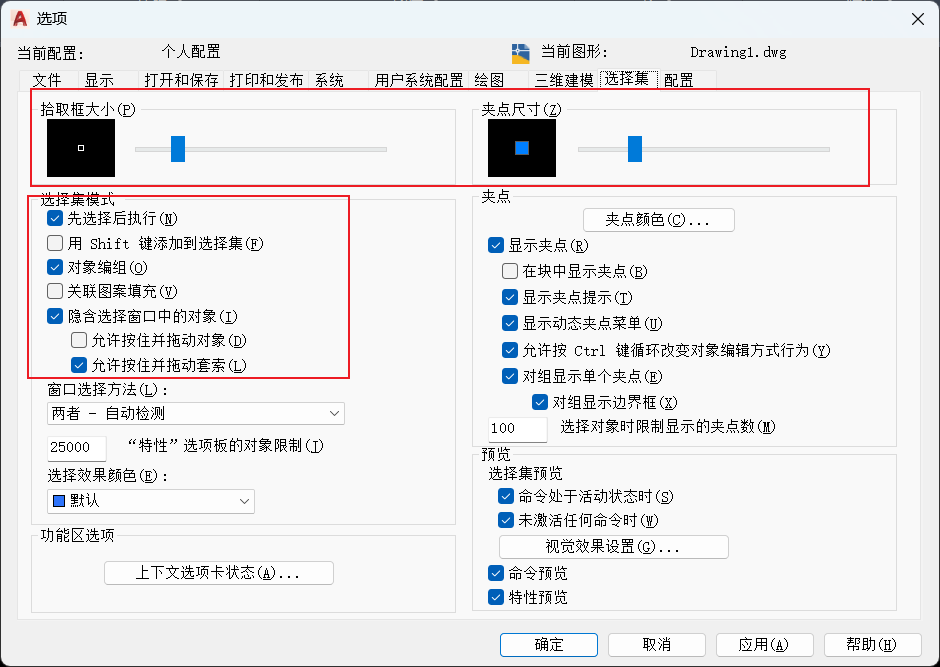
2025-03-21T06:13:29.png 选择集设置:
- 拾取框大小设置:拾取框即为十字光标中间的空心方框,一般默认即可。
- 夹点尺寸同上,一般默认即可。
- 选择集模式设置:勾选允许按住并拖动套索,能够以套索方式(以任意划定的形状范围选择)选择对象,否则按住时拖动只会是方框选择对象。
2025-03-21T06:21:25.png